Paso 1: Brillo/Contraste
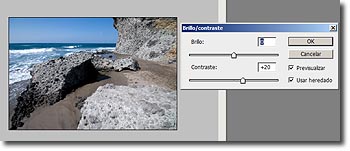
Vamos a crear una capa de ajuste de tipo Brillo/Contraste. Para ello vamos al menú Capas -> Nueva capa de ajuste -> Brillo/Contraste...En la ventana de dialogo vamos a mantener el brillo como está y subiremos el contraste un 20%, marcando previamente la opción "Usar heredado".
Paso 2: Duplicamos la foto original y la superponemos
Seleccionamos la capa Fondo, que es la que contiene la capa original. COn el botón derecho sobre la capa seleccionamos la opción duplicar capa. También lo podemos hacer con la opción de menú Capa -> Duplicar capa.Una vez tenemos la capa duplicada, cambiamos su posición en la ventana de capas para que quede por encima de la capa de ajuste de brillo/Contraste que habíamos creado en el paso 1.
Una vez la tenemos arriba del todo, vamos a cambiar el modo de fusión de Normal a Superponer, y bajaremos la opacidad de la capa al 80%.

Artículo: Blog de Fotografía de dZoom
Efecto LOMO en Photoshop en 3 sencillos pasos
 Hace
ya mucho tiempo te explicamos lo que eran las cámaras LOMO y el aspecto
tan curioso que conseguían las fotos hechas con estas cámaras. En aquel
artículo te facilitamos un script para que pudieras aplicarlo a tus
fotografías. Hoy te traemos algo mucho mejor: te explicamos paso a paso
cómo conseguir este efecto con Photoshop para que puedas entender el
proceso y dispongas de un mayor control sobre tus retoques fotográficos.
Es realmente fácil. ¿Te atreves?
Hace
ya mucho tiempo te explicamos lo que eran las cámaras LOMO y el aspecto
tan curioso que conseguían las fotos hechas con estas cámaras. En aquel
artículo te facilitamos un script para que pudieras aplicarlo a tus
fotografías. Hoy te traemos algo mucho mejor: te explicamos paso a paso
cómo conseguir este efecto con Photoshop para que puedas entender el
proceso y dispongas de un mayor control sobre tus retoques fotográficos.
Es realmente fácil. ¿Te atreves?Se lo que me van a decir los más puristas: LOMO es una forma de vida difícilmente reproducible en cámaras digitales. Vale, lo acepto, pero hay que dar alguna opción que se parezca lo más posible a los usuarios de cámaras digitales, porque de momento no existen cámaras LOMO digitales.
Así que, trabajando con focales concretas, utilizando puntos de vista o ángulos poco convencionales, disparando sin pensar, y aplicando posteriormente el proceso que describiré en las siguientes líneas podréis conseguir un resultado parecido al que hubiérais logrado con una de estas cámaras, sin el trastorno de tener que revelar luego el carrete.
Así que, sin más dilación, vamos a ello.
Paso 1: Brillo/Contraste
Vamos a crear una capa de ajuste de tipo Brillo/Contraste. Para ello vamos al menú Capas -> Nueva capa de ajuste -> Brillo/Contraste...En la ventana de dialogo vamos a mantener el brillo como está y subiremos el contraste un 20%, marcando previamente la opción "Usar heredado".


Paso 2: Duplicamos la foto original y la superponemos
Seleccionamos la capa Fondo, que es la que contiene la capa original. COn el botón derecho sobre la capa seleccionamos la opción duplicar capa. También lo podemos hacer con la opción de menú Capa -> Duplicar capa.Una vez tenemos la capa duplicada, cambiamos su posición en la ventana de capas para que quede por encima de la capa de ajuste de brillo/Contraste que habíamos creado en el paso 1.
Una vez la tenemos arriba del todo, vamos a cambiar el modo de fusión de Normal a Superponer, y bajaremos la opacidad de la capa al 80%.
Paso 3: Viñeteando la foto
Para hacer el viñeteo vamos a utilizar una capa de relleno con un gradiente. Esto lo conseguimos con el menú Capa -> Nueva capa de relleno -> Degradado. Seleccionamos el modo de fusión Superponer.


Ahora vamos a duplicar la capa que acabamos de crear. Como habíamos hecho antes, simplemente seleccionamos la capa en la ventana de Capas y vamos al menú Capa -> Duplicar Capa.
Creamos una nueva capa de degradado (Capa -> Nueva capa de relleno -> Degradado). Esta vez el degradado lo haremos de blanco a transparente. Mantenemos la opción "Radial" e "Invertir": Hacemos la misma operación que en el anterior para ajustar la opacidad, y esta vez la pondremos en el 50%.


filtro estrella
¿Cómo Lograrlo con Photoshop?
Seguro que es posible lograrlo con muchísimas aplicaciones, incluso algunas tendrán un filtro sencillo que te permita aplicarlo de un modo realmente fácil, seguro que más que en Photoshop.No obstante, ya sabes que tenemos debilidad, entre otros programas, por Photoshop y, sobre todo, por su versatilidad. Por eso, voy a describirte los pasos que debes seguir en esta aplicación.
¿Estás preparado? ¡Sigue estos pasos!
1. Elige e identifica la imagen a la que quieres aplicarle el efecto "Filtro Estrella". Es importante que se trate de una imagen propicia: con luces de cierta intensidad. Yo he elegido como ejemplo la imagen que te muestro a continuación.
 2. Una vez que has elegido la imagen, identifica la/s fuente/s de luz a la/s que deseas aplicar el efecto.
 Puede haber luces a las que quieras aplicárselo y otras a las que no. Con Photoshop sí podrás elegir a qué luces aplicarlo y a cuáles no.
3. Duplica la capa en la que se encuentra la imagen (Ctrl + J) y cambia su nombre para que se llame "Luces". A continuación cambia su modo de fusión al valor "Trama". Y oculta la visibilidad de la capa "Fondo" para centrarte en los destellos.
 4. Selecciona la capa "Luces" y accede a la ventana de Niveles (Ctrl + L).
A continuación desplaza el deslizador intermedio hacia la derecha
(hasta el final) para identificar claramente las luces de la
fotografía.
4. Selecciona la capa "Luces" y accede a la ventana de Niveles (Ctrl + L).
A continuación desplaza el deslizador intermedio hacia la derecha
(hasta el final) para identificar claramente las luces de la
fotografía. 5. El "truco" anterior nos permite identificar muchos de los focos de luz, pero puede que haya algunas áreas que hayan sido consideradas de forma errónea como fuentes de luz a las que aplicar el efecto, o simplemente se trate de luces a las que no quieres aplicar el efecto.
Éste es el resultado conseguido en mi imagen (no mostrando la capa inferior, para que sólo se visualice información de la capa de luces):
 Como podrás imaginar no quiero crear destello del indicador de taxi, ni de algunas otras luces del bokeh.
 Para "eliminarlas" selecciono la herramienta pincel (B), elijo el color negro y un tamaño de píncel con el que me resulte cómodo trabajar y pinto sobre aquellas luces a las que no quiero aplicar el efecto. Con lo que consigo el siguiente resultado.
 Éstas
son las luces a las que quiero aplicar el efecto que yo he elegido para
mi imagen, pero tú eres libre de elegir más o menos luces en función
del resultado que desees obtener.
Éstas
son las luces a las que quiero aplicar el efecto que yo he elegido para
mi imagen, pero tú eres libre de elegir más o menos luces en función
del resultado que desees obtener.  6. Duplica, en este caso, la capa "Luces" (Ctrl + J), llámala "Reflejos" y cambia el modo de fusión también a "Trama" para acentuar aún más las luces.
 7. Seleccionando la nueva capa haz clic en Filtro> Desenfocar > Desenfoque de movimiento..., cambia el ángulo de movimiento a 45º y varía la distancia que deseas que tenga el destello.
8. Vuelve a aplicar el mismo filtro para difuminar el fin del reflejo, bien repitiendo el punto anterior, o bien haciendo click en Ctrl+F (con lo que repetirás el último filtro aplicado). Hazlo tantas veces como creas conveniente.
9. Para incrementar la intensidad del reflejo, autoajustaremos los niveles de la capa a través del atajo Ctrl+Shift+L.
Para que te hagas una idea de lo que debes esperar de tu capa de reflejo, te muestro mi resultado a estas alturas de la película.
 Como ves, hemos conseguido dos de las puntas de los destellos, ahora hay que conseguir las otras dos.
 10. A continuación generaremos los otros dos destellos de los puntos de luz. Para ello selecciona la capa "Luces" y vuelve a duplicarla (Ctrl + J), llamando a la nueva capa "Reflejos2" y modifica el valor del modo de fusión a "Trama".
11. Repite los pasos 7-9, pero en esta ocasión sobre la capa "Reflejos2", y eligiendo como ángulo del desenfoque el valor -45º.
 El resultado que deberías obtener es como el mostrado en la imagen superior.
 12. Combina las capas "Reflejos" y "Reflejos2" seleccionando la capa superior y presionando Ctrl + E, o bien seleccionando ambas y haciendo clic derecho sobre ellas y luego eligiendo "Combinar Capas".
 13. Seleccionando la nueva capa surgida de la combinación, accede a la ventana niveles (Ctrl + L) y desplaza el deslizador intermedio hasta la mitad
de la distancia que lo separa del pequeño para acentuar más el
destello. El valor 0,50 puede ser una buena elección para este
deslizador.
13. Seleccionando la nueva capa surgida de la combinación, accede a la ventana niveles (Ctrl + L) y desplaza el deslizador intermedio hasta la mitad
de la distancia que lo separa del pequeño para acentuar más el
destello. El valor 0,50 puede ser una buena elección para este
deslizador. 14. Para finalizar, haz visible la capa de fondo y decide si los destellos son lo suficientemente brillantes. Para incrementar el brillo de los destellos puedes duplicar la capa de reflejos tantas veces como quieras, ya sabes, Ctrl + L. Y si te parece excesivo, reduce la opacidad de la capa y listo.


No hay comentarios:
Publicar un comentario